 Blog Prezesa



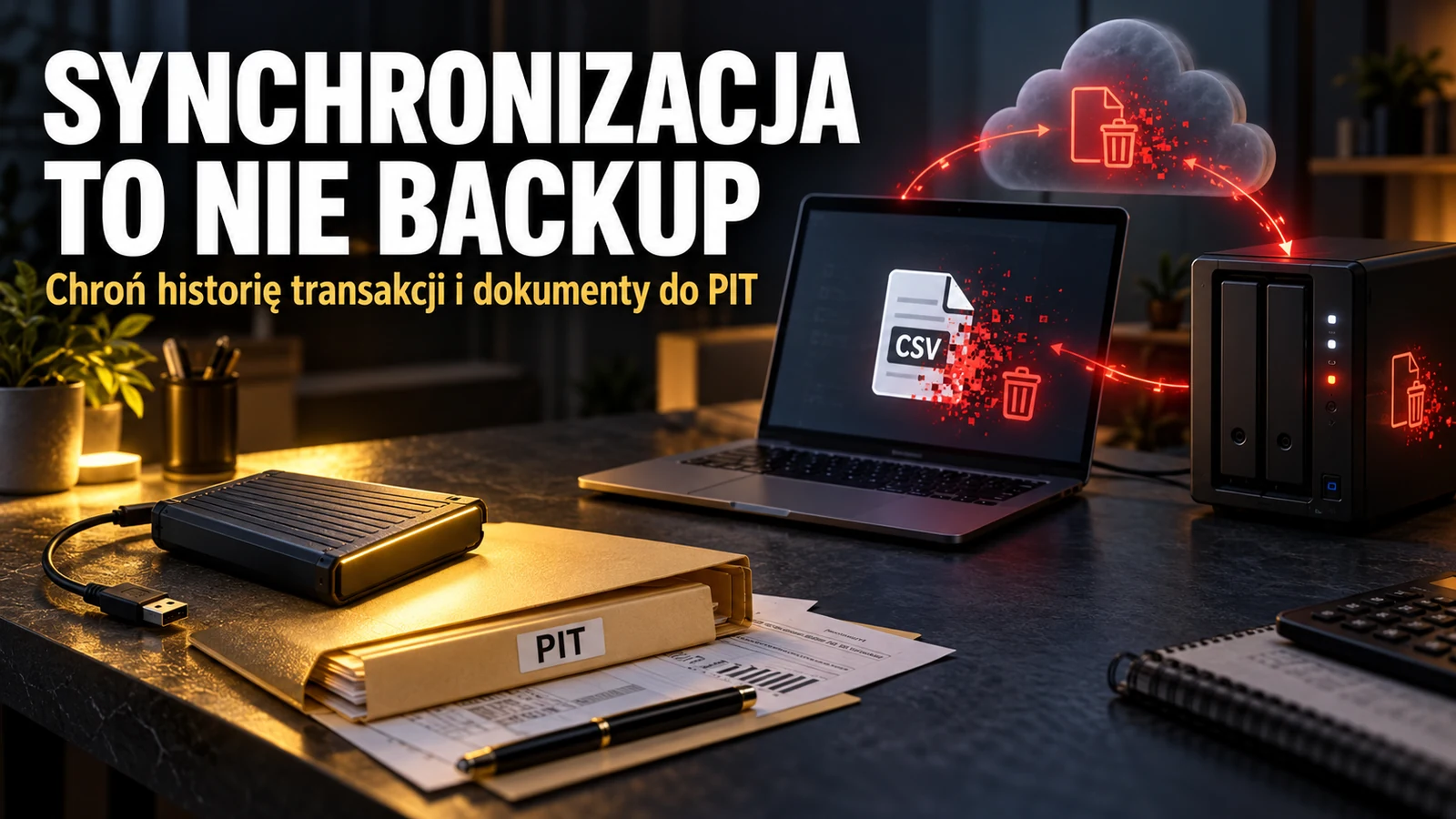
Wyobraź sobie taką sytuację: „CSV był na laptopie, w chmurze i na NAS-ie. Usunąłem go raz i zniknął wszędzie”. Trzy miejsca, kilka dysków, poczucie bezpieczeństwa. A przed rozliczeniem PIT okazuje się, że brakuje historii transakcji. To przykładowy scenariusz, ale przy synchronizacji albo kopiowaniu lustrzanym z przenoszeniem usunięć jest jak najbardziej możliwy.
W inwestowaniu dużo uwagi poświęcamy ochronie kapitału. Sprawdzamy giełdę, ustawiamy stop lossy, zabezpieczamy logowanie. Tymczasem dokumenty potrafią leżeć w folderze „Pobrane”, a cały plan awaryjny sprowadza się do tego, że „przecież mam OneDrive”. Dopóki nic się nie stanie, wszystko wygląda dobrze.
Synchronizacja przenosi zmiany. Kopia zapasowa ma pozwolić odtworzyć dane także wtedy, gdy zmiana była błędem. To rozróżnienie jest dla mnie ważniejsze niż liczba urządzeń stojących na biurku. Pokażę Ci, jak przełożyć je na CSV z giełd, raporty maklerskie, potwierdzenia przelewów i dziennik transakcji.
Synchronizacja a kopia zapasowa: co właściwie chronisz?
Synchronizacja jest wygodna. Zmieniasz arkusz na laptopie, a na drugim komputerze masz aktualną wersję. Usuwasz niepotrzebny plik i porządek pojawia się także w chmurze. Problem zaczyna się wtedy, gdy usuwasz niewłaściwy plik albo nadpisujesz dobry raport pustym eksportem. Program może wykonać dokładnie to, do czego został skonfigurowany: rozprowadzić zmianę.
Backup powinien dać Ci drogę powrotną. Wybierasz stan sprzed pomyłki i odzyskujesz dokument, mimo że w katalogu roboczym już go nie ma. Dlatego interesują mnie trzy rzeczy: historia wersji, zachowanie usuniętych plików i czas ich przechowywania. Ten ostatni parametr nazywa się retencją.
| Mechanizm | Do czego służy | Gdzie jest ograniczenie |
|---|---|---|
| Synchronizacja folderów | Utrzymuje aktualne pliki w kilku miejscach. | Może rozprowadzić nadpisanie lub usunięcie; odzyskiwanie zależy od dodatkowych zabezpieczeń. |
| Kopia lustrzana z usuwaniem | Odwzorowuje aktualny katalog źródłowy w miejscu docelowym. | Po kolejnym zadaniu plik skasowany u źródła może zniknąć także z lustra. |
| Backup z historią wersji | Zachowuje wcześniejsze stany i pozwala je odtworzyć. | Pomaga w granicach retencji i pod warunkiem, że samo archiwum przetrwa. |
| RAID 1 | Utrzymuje dane na dwóch dyskach w jednej macierzy. | Nie cofa usunięcia pliku i nie chroni przed utratą całego urządzenia. |
Ważny szczegół: kopiowanie jednokierunkowe też może kasować. Sam kierunek „laptop → NAS” nie przesądza o bezpieczeństwie. Jeśli zadanie usuwa w miejscu docelowym wszystko, czego nie ma już w źródle, nadal masz lustro. Jeśli tylko dopisuje pliki, może zachować usunięte dokumenty, ale nadpisywanie pod tą samą nazwą nadal wymaga uwagi. Czytam ustawienia zadania, a nie tylko jego nazwę.
OneDrive: czy to backup?
OneDrive może być elementem ochrony dokumentów. Pomaga przy awarii laptopa i udostępnia narzędzia odzyskiwania. Nie traktowałbym go jednak jako jedynej, niezależnej kopii całego archiwum inwestora. Słowo „backup” w interfejsie nie odpowiada jeszcze na pytanie, co stanie się po skasowaniu pliku.
Microsoft opisuje wprost, że usunięcie pliku dostępnego tylko online usuwa go także z OneDrive w internecie i na pozostałych urządzeniach. Opcja „Zwolnij miejsce” działa inaczej: pozostawia plik w chmurze, a usuwa jego lokalnie pobraną zawartość. Jeśli chcesz tylko odzyskać miejsce na dysku, nie zastępuj tej funkcji klawiszem Delete.
Druga pułapka to pliki widoczne w Eksploratorze, których zawartość nie została pobrana. Program robiący lokalny backup może je pominąć albo wymagać ich pobrania. Zależy to od narzędzia. Dla katalogu objętego takim backupem wybierz „Zawsze zachowuj na tym urządzeniu”, poczekaj na pobranie i sprawdź, czy wybrany dokument otwiera się bez internetu. Potem sprawdź również jego odzyskanie z kopii. Sama ikona folderu nie potwierdza, że archiwum zawiera dane.
Kosz, historia wersji i przywrócenie całego OneDrive to trzy różne rzeczy
- Kosz: według dokumentacji Microsoft na koncie osobistym odzyskiwanie usuniętych plików obejmuje 30 dni, a na koncie służbowym lub szkolnym standardowo 93 dni, chyba że administrator zmienił ustawienie. Trwałe usunięcie z kosza ogranicza tę możliwość. Plik dostępny tylko online po usunięciu nie pojawi się w lokalnym koszu komputera; sprawdź kosz OneDrive w przeglądarce.
- Historia wersji: pomaga wrócić do wcześniejszej treści nadpisanego pliku. Microsoft opisuje ją dla różnych typów plików, nie tylko dokumentów Office. Jej dostępność i zakres trzeba sprawdzić dla swojego konta; w organizacji znaczenie mają również ustawienia administratora. Instrukcję znajdziesz w pomocy dotyczącej przywracania wcześniejszej wersji pliku.
- Przywrócenie całego OneDrive: Microsoft opisuje funkcję dla subskrybentów Microsoft 365 pozwalającą cofnąć działania z ostatnich 30 dni. To operacja obejmująca wiele zmian, więc przed jej użyciem trzeba przejrzeć ich zakres. Nie jest wieloletnim archiwum i nie przywróci pliku trwale usuniętego z kosza. Szczegóły opisuje instrukcja przywracania OneDrive.
Stan dokumentacji sprawdziłem 22 października 2026 roku. Nie przenoszę jednak terminów dotyczących kosza na historię wersji ani na inne usługi. Możliwość odzyskania usuniętego pliku przez 30 dni nie oznacza, że każda wcześniejsza wersja każdego dokumentu będzie przechowywana przez taki sam czas.
NAS i RAID: dwa dyski nie rozwiązują każdego problemu
NAS to urządzenie udostępniające pliki w sieci. Może przechowywać backup, ale może też przechowywać jedyny egzemplarz dokumentu albo zsynchronizowane lustro laptopa. Sam zakup NAS-a nie rozstrzyga, który z tych wariantów masz.
RAID 1 zapisuje dane na dwóch dyskach. Pozwala zachować dostęp do danych przy awarii jednego z nich, o ile pozostała część zestawu działa prawidłowo. Gdy jednak skasujesz dokument z macierzy, to usunięcie dotyczy jej aktualnego stanu. Drugi dysk nie jest schowkiem z wczorajszym plikiem. Kradzież NAS-a, pożar albo uszkodzenie całego zestawu też mogą zabrać oba dyski naraz.
Migawki, czyli zapisane stany danych z określonych momentów, mogą pomóc po pomyłce. Muszą jednak być obsługiwane przez dany model, system plików i konfigurację. Migawka przechowywana wyłącznie na tym samym urządzeniu nie przetrwa jego całkowitej utraty. Producent NAS-ów Synology również opisuje kopię poza lokalizacją jako ochronę przed awarią macierzy lub sprzętu.
Dla mnie pytanie „NAS, RAID a backup?” ma więc praktyczną odpowiedź: sprawdzam osobno odporność na awarię dysku, możliwość cofnięcia zmian oraz możliwość odtworzenia plików po utracie całego urządzenia. To trzy różne scenariusze.
Co powinno trafić do kopii zapasowej dokumentów inwestora?
Zaczynam od materiałów, których ponowne zdobycie byłoby trudne. Nie zakładam, że giełda będzie działała zawsze, a raport sprzed kilku lat da się pobrać w identycznym formacie.
- Historia transakcji: oryginalne eksporty CSV, a jeśli platforma udostępnia także inne przydatne formaty, również te pliki.
- Przepływy pieniędzy i aktywów: potwierdzenia wpłat, wypłat i przelewów, identyfikatory transakcji oraz informacje pozwalające powiązać operacje między własnymi rachunkami.
- Raporty maklerskie: zestawienia operacji, prowizji i dywidend, informacje podatkowe oraz dokumenty udostępnione przez zagranicznego brokera.
- Rozliczenia: wysłane zeznania, korekty, UPO, czyli urzędowe poświadczenia odbioru, i arkusze pokazujące sposób obliczeń.
- Dziennik transakcji: decyzje, notatki i materiały do analizy własnego handlu.
W tekście o dzienniku transakcji wyjaśniam, dlaczego warto zapisywać decyzje. Tutaj dochodzi drugi warunek: te zapiski muszą przetrwać awarię. Jeżeli dziennik prowadzisz w aplikacji internetowej, sprawdź możliwość eksportu. Backup folderu na laptopie nie obejmie automatycznie treści, która istnieje tylko na serwerze innej usługi.
Oryginalnego CSV nie poprawiam w miejscu
Arkusz kalkulacyjny potrafi zmienić zapis dat, obciąć zera albo potraktować długi identyfikator jak liczbę. Dlatego zachowuję plik pobrany z instytucji, a obliczenia robię na kopii roboczej. To pozwala wrócić do źródła, gdy import do programu podatkowego daje dziwny wynik.
Przy eksporcie sprawdzam zakres dat, strefę czasową i rodzaj raportu. Historia wykonanych transakcji nie musi obejmować wpłat, wypłat, prowizji, fundingu czy innych operacji. Samo istnienie pliku o nazwie „historia.csv” nie dowodzi kompletności dokumentacji. Podstawy rozliczeń opisuję osobno w poradniku jak rozliczyć podatki ze sprzedaży bitcoinów i innych kryptowalut.
Prosta struktura katalogów: rok, instytucja i rodzaj dokumentu
Nie potrzebuję dwudziestu poziomów folderów. Potrzebuję układu, w którym za kilka lat znajdę konkretny eksport bez otwierania pięćdziesięciu załączników. Przykładowa struktura wygląda tak:
| Katalog | Zawartość |
|---|---|
Inwestycje/2026/Kraken/01-oryginaly/ |
Eksporty pobrane z giełdy, pozostawione bez edycji. |
Inwestycje/2026/Kraken/02-potwierdzenia/ |
Potwierdzenia wpłat, wypłat i związana z nimi korespondencja. |
Inwestycje/2026/Broker/01-oryginaly/ |
Historia operacji i raporty maklerskie. |
Inwestycje/2026/00-rozliczenie/ |
Arkusze robocze, zeznanie, korekty i UPO. |
Inwestycje/2026/00-dziennik/ |
Dziennik transakcji i eksporty z aplikacji. |
Inwestycje/2026/00-instrukcja.txt |
Lista rachunków, zakresy eksportów, strefy czasowe i opis plików. |
Dla kolejnej instytucji tworzę taki sam zestaw podkatalogów. Nazwa pliku może wyglądać tak: kraken_transakcje_2026-01-01_2026-09-30_eksport-2026-10-22.csv. Widać w niej źródło, okres danych i datę pobrania. Zachowuję też informację o oryginalnej nazwie, jeśli ją zmieniam. Nie zastępuję starego eksportu nowym plikiem tylko dlatego, że oba dotyczą tego samego roku.
Folder „oryginały” jest zasadą organizacyjną, a nie techniczną blokadą. Nadal można go przypadkowo skasować. Właśnie dlatego cały katalog obejmuję backupem.
Zasada 3-2-1 w praktyce: laptop, backup z historią i kopia poza domem
CISA opisuje zasadę 3-2-1: trzy egzemplarze ważnych danych, dwa różne rodzaje nośników lub przechowywania i jeden egzemplarz poza główną lokalizacją. W tych trzech mieści się oryginał. Nie chodzi o trzy dodatkowe backupy.
Dla dokumentów inwestora ułożyłbym to następująco:
- Laptop: katalog roboczy z faktycznie pobranymi dokumentami. Może być synchronizowany z OneDrive dla wygody.
- NAS lub dysk zewnętrzny: osobne zadanie backupu, które zachowuje wcześniejsze wersje i usunięte pliki przez ustalony czas. Archiwum znajduje się poza synchronizowanym katalogiem roboczym.
- Zaszyfrowany backup w odrębnej usłudze poza domem: z własną historią i retencją, najlepiej również z osobnymi uprawnieniami do usuwania. To zabezpieczenie na wypadek utraty laptopa i lokalnego backupu jednocześnie.
W tym przykładzie lokalne dyski i usługa chmurowa zapewniają różne sposoby przechowywania. Same dwa dyski w jednym NAS-ie nie tworzą dwóch niezależnych lokalizacji. Również laptop, OneDrive i NAS spięte synchronizacją bez dodatkowej ochrony historii nie dają trzech niezależnych zabezpieczeń przed usunięciem.
Warto mieć przynajmniej jedną kopię odłączaną po wykonaniu albo chronioną przed zmianą i skasowaniem przez określony czas. CISA w poradniku dotyczącym ransomware zaleca kopie offline, szyfrowanie i regularne sprawdzanie odtwarzania. Dysk stale podłączony do zainfekowanego komputera może być dostępny również dla złośliwego oprogramowania.
Szyfrowanie kopii poza domem ma chronić poufne dokumenty. Hasło lub klucz potrzebny do odtworzenia przechowuj tak, żeby utrata laptopa nie oznaczała również jego utraty. Nie zapisuj jedynego hasła do archiwum wewnątrz tego samego archiwum. Osobne konto i uwierzytelnianie wieloskładnikowe pomagają chronić dostęp, ale nie zastępują historii wersji.
Jak często eksportować historię i jak ustawić retencję?
Najpierw odpowiadam sobie na proste pytanie: ile nowych danych mogę stracić bez dużego problemu? Jeśli prowadzisz dziennik codziennie, cotygodniowy backup zostawia nawet tydzień luki. Jeśli plik z giełdy eksportujesz raz w roku, codzienny backup nie ochroni transakcji, których jeszcze nie pobrałeś.
Jako punkt wyjścia proponuję taki harmonogram:
- Po ważnej operacji: zapisz potwierdzenie i wykonaj kopię nowych dokumentów.
- Raz w miesiącu: pobierz historię z używanych platform, sprawdź kompletność i zakończenie backupu. Przy intensywnym handlu lub ograniczonym zakresie eksportów rób to częściej.
- Codziennie, jeśli pracujesz na plikach: uruchamiaj wersjonowaną kopię katalogu. Ustaw powiadomienia o błędach i zwracaj uwagę na brak zaplanowanego wykonania.
- Po przygotowaniu rozliczenia: zachowaj osobny zestaw dokumentów źródłowych, obliczeń, zeznania i potwierdzenia wysyłki.
- Raz na kwartał i po zmianie konfiguracji: odtwórz plik z lokalnej kopii oraz z kopii poza domem.
Przykładowa polityka techniczna może zachowywać 30 kopii dziennych i 12 miesięcznych, a zamknięte archiwa roczne przechowywać osobno. To mój przykład ustawień do dopasowania, nie ustawowy termin przechowywania dokumentów podatkowych. Program musi pozwalać na taką konfigurację, a miejsce na nośniku musi wystarczać.
Przed włączeniem automatycznego czyszczenia sprawdź, czy dotyczy ono również plików usuniętych oraz zamkniętych archiwów rocznych. Retencja krótsza niż czas potrzebny na zauważenie pomyłki nie rozwiąże problemu. Jeżeli dopiero przy PIT orientujesz się, że jesienią usunąłeś raport, miesięczne okno odzyskiwania może już nie pomóc.
Jak długo przechowywać dokumenty do PIT?
Nie podałbym jednego terminu dla każdego pliku inwestora. Zanim skasujesz dokumenty, trzeba osobno ustalić właściwe zasady dla konkretnego rozliczenia, znaczenie wcześniejszych kosztów oraz ewentualnych zdarzeń wpływających na terminy. W razie wątpliwości sprawdź aktualne przepisy lub omów zestaw dokumentów z doradcą podatkowym. Ustawienie retencji w programie nie powinno automatycznie decydować o usunięciu dowodów potrzebnych do rozliczenia.
Test odtworzenia: jeden plik mówi więcej niż zielony znaczek
Raport „zadanie zakończone” jest potrzebny, ale nie wystarcza. Chcę wiedzieć, czy odzyskam właściwą treść po nadpisaniu i po usunięciu. Poniższa procedura dotyczy pliku testowego. Nie wykonuj jej na jedynym egzemplarzu prawdziwej historii transakcji.
Próba OneDrive na koncie osobistym
Wariant: Windows, aplikacja synchronizacji OneDrive i osobiste konto Microsoft. Test wykorzystuje kosz oraz historię pojedynczego pliku, bez uruchamiania przywrócenia całego OneDrive. Opis opieram na dokumentacji Microsoft; nie jest to relacja z testu na Twoim koncie. Dostępność funkcji i zachowane wersje potwierdź w swojej konfiguracji.
- Utwórz osobny katalog
TEST-ODTWARZANIAi zapisz w nimtest-backupu.txtz treścią „Wersja A”. Poczekaj na synchronizację i sprawdź plik w OneDrive w przeglądarce. - Zmień treść na „Wersja B”, zapisz i ponownie poczekaj na przesłanie. W przeglądarce otwórz historię wersji. Sprawdź, czy zawiera „Wersję A”, i spróbuj ją przywrócić. Jeśli poprzedniej treści nie ma, test nie został zaliczony; ustal, czy powstała osobna wersja i jakie obowiązują ograniczenia.
- Po potwierdzeniu odzyskania usuń wyłącznie ten plik testowy. Poczekaj na synchronizację i sprawdź, że zniknął z aktywnego folderu także w przeglądarce.
- Otwórz kosz OneDrive w przeglądarce, przywróć plik i odczytaj jego treść. Zanotuj datę testu, rodzaj konta i wynik obu prób.
Na koncie służbowym lub szkolnym dochodzą zasady organizacji. Taki test pokazuje zachowanie w danym momencie. Nie dowodzi, że plik będzie możliwy do odzyskania po upływie retencji.
Próba niezależnej kopii zapasowej
W tym samym katalogu przygotuj nowy plik z „Wersją A” i wykonaj backup. Zmień go na „Wersję B” i wykonaj kolejną kopię. Następnie usuń plik testowy i wykonaj jeszcze jedno zadanie. Z archiwum odtwórz „Wersję A” oraz „Wersję B” do innego katalogu, poza synchronizacją. Otwórz oba pliki. To sprawdza zarówno historię, jak i zachowanie danych po usunięciu ze źródła.
Powtórz odzyskanie z kopii poza domem. Potem wybierz jeden prawdziwy CSV i PDF, odtwórz ich kopie bez kasowania oryginałów i sprawdź zakres dat, czytelność oraz zgodność zawartości. Jeśli chcesz dokładniejszego potwierdzenia zgodności bajtowej, porównaj sumy kontrolne SHA-256 oryginału i odtworzonego pliku.
Moja lista kontroli po próbie jest krótka:
- Czy odzyskałem wcześniejszą treść, a nie tylko ostatnio zapisany plik?
- Czy dokument pozostał w backupie po usunięciu ze źródła i kolejnym wykonaniu zadania?
- Czy CSV i PDF otwierają się poprawnie, a kopia zawiera faktyczne dane?
- Czy umiem odtworzyć dokument z kopii poza domem, korzystając z dostępnej instrukcji i klucza?
- Czy znam retencję, datę ostatniego poprawnego wykonania i wynik ostatniego testu?
Frazy seed i klucze prywatne wymagają osobnego planu
Ten schemat dotyczy dokumentów. Nie jest zachętą do wrzucania fraz seed, kluczy prywatnych, kodów odzyskiwania ani sekretów API do folderu z raportami w zwykłej chmurze. Przejęcie takich danych może dać dostęp do środków lub konta. Nie potrzebujesz ich w archiwum do PIT.
Historia operacji i identyfikator transakcji nie są kluczem prywatnym. Same dokumenty też są jednak poufne: mogą ujawniać dane osobowe, stan majątku i numery rachunków. Dlatego ograniczam dostęp do archiwum i szyfruję kopię wywożoną lub wysyłaną poza dom.
Dokumenty też są częścią zarządzania ryzykiem
W artykule o krytycznych lukach PHP2Shell poruszam temat bezpieczeństwa oprogramowania. Tutaj patrzę na to, co robisz, gdy mimo zabezpieczeń coś pójdzie źle. Błąd człowieka nie wymaga przecież żadnej luki w systemie.
Na początek wystarczy zebrać dokumenty w jednym katalogu, pobrać brakujące eksporty, skonfigurować niezależny backup z historią i zadbać o kopię poza domem. Potem trzeba odzyskać choć jeden plik. Dopiero wtedy wiesz, jak wygląda droga powrotna.
Najlepsze pytanie kontrolne brzmi dla mnie tak: jeśli jutro stracę laptop i NAS, czy nadal odtworzę dokumenty potrzebne do wyjaśnienia swoich transakcji? Jeśli odpowiedź wymaga działającego laptopa albo kończy się na „chyba tak”, plan potrzebuje jeszcze pracy.